
LiteDB
게임에서 사용하는 테이블 데이터를 SQLite로 관리하면서 내부적으로 QUERY의 WHERE절을 이용해 데이터를 반환합니다.
Install
Section titled “Install”다음 설치 방법 중 하나를 선택하세요.
참고: GitHub URL의
#뒤에 있는 버전은 Changelog에 기재된 최신 변경 사항을 기준으로 확인하세요.
Install via Unity Package Manager (UPM)
Section titled “Install via Unity Package Manager (UPM)”- Unity Package Manager를 열고 좌측 상단의
+버튼을 클릭합니다. Install package from git URL...을 선택합니다.https://github.com/achieveonepark/lite-db.git#1.0.1을 입력한 뒤 Install을 클릭합니다.
Manual Addition
Section titled “Manual Addition”Unity 프로젝트의 Packages 폴더에 있는 manifest.json 파일을 엽니다.
dependencies 항목 아래에 다음 라인을 추가합니다.
"com.achieve.lite-db": "https://github.com/achieveonepark/lite-db.git#1.0.1"Setting
Section titled “Setting”- DB Browser을 설치합니다.
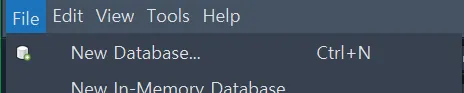
- 새로운 데이터베이스를 생성합니다.
- Create Table을 클릭하여 테이블 및 변수를 추가합니다. 변수 추가에 대한 상세는 아래를 참조해주세요.
- 생성한 테이블에 데이터를 추가합니다.
Create SQLite Table
Section titled “Create SQLite Table”- Type
| SQLite Type | C# Type |
|---|---|
| INTEGER | int, long |
| REAL | double, float |
| TEXT | string, enum, bool |
| BLOB | byte[] |
- PK : Primary Key, 기본 키이며 이 패키지에서는
Id를 PK로 설정 - NN : Not Null, bool 처럼 NULL 값을 허용하지 않는 값일 경우 설정
- AI : Auto Increment, 정수형 열에서 사용되며, 새로운 행이 추가될 때마다 값이 자동으로 1씩 증가함.
일반적으로 기본 키와 함께 사용. - U : Unsigned, 숫자 데이터 타입에서 사용되며 음수를 허용하지 않는 0 이상의 값
Create Table Data Class
Section titled “Create Table Data Class”CsvImporter에서 Code Generator를 지원하니 원클릭으로도 테이블 데이터 클래스를 만들어보세요.
위와 같이 값을 설정했다면, 유니티에서도 받아와서 사용 할 클래스를 생성해주어야 합니다.
using Achieve.Database;using Unity.VisualScripting.Dependencies.Sqlite;
[Table("TowerData")]public class UnitData : IDataBase{    // Id로 Query에서 조회하기 때문에 이 Attribute와 PK 체크가 꼭 되어야 함    [PrimaryKey, AutoIncrement]    public int Id { get; set; }    public string Name { get; set; }    public double Attack { get; set; }    public double Defense { get; set; }    public double HP { get; set; }}
Quick Start
Section titled “Quick Start”LiteDB.Initialize($"{Application.persistentDataPath}/secure/data.db"); // Path
var data = LiteDB.Get<Quest>(1);
if (LiteDB.TryGetValue<Quest, int>("Quest", 1, out var quest)){ var reward = quest.reward;}
// 존재한다면 Id가 1~10인 값들을 List로 불러 옴var list = LiteDB.GetList<Quest>(1, 10);
if(LiteDB.Exist<Quest>(1)){ // 존재한다!}